Showing posts with label Android. Show all posts

22 February 2015

ADB Wireless Android For Emulator Eclipse


Berawal dari bosanya menunggu compile eclipse dan begitu lambatnya pergerakan emulator android, saya berinisiatif untuk menggunakan device android saya sebagai emulatornya langsung. android saya menggunakan Andromax i dengan spec ICS ROM modifikasi. dan OS laptop adalah WIN 8, koneksi kabel, nah permasalahanya android saya tidak bisa  terdeteksi di list device melalui ADB. sudah googling tidak ketemu juga permasalahanya. meskipun semua langkah saya coba. ketemu salah satu kata ADB WIRELESS saya penasaran , mungkinkan ini koneksi adb dengan sistem wireless. coba cari di PLAY STORE ada beberapa aplikasi dengan nama yang sama. coba install salah satu , dan tralalala. yang selama ini jadi masalah sudah teratsi, di tambah ini tanpa kabel jadi lebih enak pengoperasianya sebagai emulator eclipse.

Kita coba step by step jadikan android kita jadi emulator
Pertama siapkan android kita dan install adb wireless di sini melalui Play Store

Pastikan Laptop dan Android dalam satu jaringan dalam hal ini  jaringa saya adalah
Komputer : 192.168.0.108
Android  : 192.168.0.102

Selanjutnya buka aplikasi Wifi ADB dan jadikan statusnya ON


Buka Command Promt dan masuk ke dalam direktori file ADB di tempatkan.
kemudiana ketik connect adb 192.168.1.102  dimana ip ini adalah ip android saya


jika berhasil maka akan tampil connect  to 192.168.1.102:5555
selanjutnya buka eclipse untuk cek dan menguji emulator android. untuk cek.
masuk melalui toolbar atas Windows/Show View/ Other dan klik Device , apa yang tampil ?
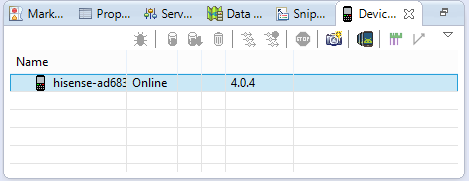

jika sudah tampil device , maka perangkat android siap digunakan sebagai emulator 
Untuk menjalankannya buat project android baru atau yang sudah ada. setting emulator melaui Run Configurasi
maka akan muncul form baru, pindah ke tab TARGET dan pilih Always promt to pict device. lalu apply. al dalam hal ini setiap kita run program akan ditanyakan, emulator yang ingin kita pakai . 


jika kita mengharapkan setiap kita runing menggunakan emulator yang sama, centang Use same device for future launches . selesai sudah tutorial saya. silahkan mencoba .


Read more ...

14 February 2015

Chat WhatsApp langsung lewat Browser Komputer


Bagi pengguna Smartphone tidak akan asing dengan aplikasi Chat bernama WhatsApp. meskipun bukan yang pertama dalam apllikasi obrolan namun WhatsApp punya banyak pengguna yang melebihi dari aplikasi yang bertema sama karena di rasa lebih mudah dalam penggunaanya , tidak seperti applikasi serupa yang menjadi pendahulunya . whatsApp menggunakan nomor handphone sebagai ID nya.

Kini ada yang baru di dalam WhatsApp . yaitu applikasi ini sudah mulai di sediakan di dalam applikasi komputer melalui Browser, meskipun sebelumnya banyak bermunculan applikasi WhatsApp melalui PC namun bukan applikasi yang dikeluarkan oleh pihak WhatsApp sendiri,

Ok. langsung saja saya bagi pengalaman untuk menggunakan WhatsApp by PC.

Masuk Ke Web WhatsApp.
langkah pertama yang pasti dilakukan adalah buka halaman utama whatsApp. www.whatsapp.com
tidak perlu login ataupun registrasi seperti halnya yang biasa kita lakukan pada chating pada umumnya. kita nanti akan di arahkan untuk menghubungkan applikasi yang ada di smartphone dengan web browser.


Setelah terbuka silahkan klik tab WhatsApp Web . nantinya akan keluar halaman dengan QR code. ini yang menjadi penghubung komputer kita dengan smartphone yang kita gunakan untuk WhatsApp.
tidak ada tampilan pengisian id atautombol login, karena login hanya bisa dilakukan dengan scan QR Code yang tampil di layar monitor.

Masuk Ke Halaman Chat WhatsApp
Ketika Tampil halaman dengan QR Code kita diharuskan melakukan scan langsung dengan SmartPhone kita.

Sayangnya saya tidak melihat cara lain untuk masuk ke halaman obrolan selain melalui scan QR code seperti gambar di atas. jadi bagi yang memiliki smartphone tanpa kamera atau yang tidak mendukung scan QR Code tidak dapan menggunakan layanan ini. mungkin pihak WhatsApp menggangap ini cara yang paling aman untuk menghubungkan smartphone dengan applikasi PC.

Scan QR Code dengan WhatsApp di Smartphone.
Tidak perlu menginstall aplikasi baru untuk Scan QR Code yang ada di halaman WhatsApp Web , di dalam applikasi bawaanya WhatsApp sudah disediakan untuk melakukan Scan, tentunya harus di Update terlebih dahulu ke versi terbaru WhatsApp, Setelah Update buka Applikasi WhatsApp dan pilih menu 

Ketika tampilan halaman applikasi sudah berubah dan kamera menjadi aktif maka dekatkan kamera Smartphone ke layar monitor komputer dan dapatkan fokus yang tepat untuk scan QR code , tidak perlu lakukan apapun , ketika scan selesai tampilan browser komputer akan berubah masuk kedalam obrolan kita. begitupun tampilan applikasi dalam smartphone. 


jika muncul tampilan seperti di atas maka kita dapat langsung menggunakan obrolan , applikasi obrolan ini akan selalu sinkronisasi dengan whatsApp di Smartphone . jadi setiap aktivitas yang ada dalam perangkat HP atau komputer akan selalu sama. tidak hanya itu meskipun browser kita minimize atau dalam posisi taskbar aktivitas obrolan akan muncul dalam notifikasi, notifikasi akan muncul di kanan  bawah. 

Kelemahan 
Tentu saja setiap aplikasi memiliki kelebihan dan kelemahan , setelah mencoba explore sebentar dan saya tulis artikel ini beberapa yang saya amati. 
  • Tidak ada form login untuk masuk, jadi perlu smartphone untuk masuk melalui scan  QR Code. tentunya ini tidak semua Smartphone bisa melakukan hal tersebut
  • Obrolan akan terputus jika koneksi jaringan atau whatsApp dalam Smartphon terputus dengan jaringan. jadi tidak bisa jika menggunakan aplikasi browser WhatsApp tanpa SmartPhone yang aktif. jika terputus akan tampil seperti gambar dibawah.


Read more ...

14 June 2013

Membuat Program Enkripsi - Dekripsi teks Sederhana Android


Setelah kemarin membuat program enkripsi dengan java kali ini saya akan coba menerapkan aplikasi tersebut di android. karna struktur bahasa android dan java adalah sama, maka tidak sulit untuk mengaplikasikanya. pada dasarnya sama dengan yang kemaren metode enkripsi ini hanya mengganti huruf alfabet dengan huruf yang berada pada posisi +1 . rumus enkripsi dengan metode chaesar cipher

Lebih Lengkap menuju link disini
Read more ...

17 April 2013

Tutorial Aplikasi Android Belajar Berhitung Dengan Suara

Di rumah saya ada anak kecil. saya berfikir untuk memberikan edukasi sambil bermain . karna bidang saya di komputer knapa tidak saya buat program sederhana untuk memperkenalkan ana usia di bawah 1 tahun dengan angka melalui aplikasi android.


Aplikasi ini konsepnya sederhana hanya menggunakan TextView dan memainkan suara. satu TextView tampil sebagai alat berubah teks angka yang kemudian dilanjutkan dengan memainkan sound sesuai dengan angka yang tampil.  kita buat aplikasi ini dengan Eclipse .
Pertama jalankan Eclipse dan buat project baru. 


Tutorial dan Source code lengkap ada disini
Read more ...

Remote Media VLC dengan Android versi Linux

Setelah kemarin saya membahas Remote VLC di windows sekarang saya akan membahas versi VLC nya di linux ubuntu . masih menggunakan android sebagai media Remotenya. tampilanya sih tidak ada beda. aplikasi dalam androidpun masih tetap sama


Ok langsung aja ke langkah pertama, yaitu install aplikasinya VLC di ubuntu. tidak perlu download cukup install dari terminal. buka terminal kemudian ketikan kode berikut :

 % sudo apt-get update  
 % sudo apt-get install vlc vlc-plugin-pulse mozilla-plugin-vlc  

lebih lengkapnya bisa di lihat di sini
kemudian jalankan VLC dengna ketikan vlc pada terminal atau cari di dalam menu sound & video maka akan tampil seperti gambar di bawah, isikan sekalian file musik .


Langkah kedua adalah pastikan ip komputer dan android dalam satu jaringan . kita misalkan ip yang digunakan adalah sebagai berikut :

 ip komputer    : 192.168.40.1  
 ip device android : 192.168.40.2  

Langkah ketiga lakukan setting interface jaringanya. masuk ke tools pilih preference maka akan muncul form baru.

pilih  All setting  pada show setting di kiri bawah untuk mendapatkan tampilan menu tree,
lihat pada menu kiri dan masuk Interface di dalam submenu Main Interface maka akan tampil seperti di bawah. Centang kotak Web 


langkah keempat  Jalankan VCL di komputer dan kita bisa cek di browser komputer dengan ketikan

 http://localhost:8080   
 atau  
 http://192.168.40.1:8080   --- ip komputer sendiri   


Langkah kelima adalah  me-remote dari android. karna ini adalah linux maka perlu di setting  VLC permission ip addres yang bisa di akses.

buka terminal dan lakukan perintah berikut untuk edit

 $ gedit /usr/share/vlc/lua/http/.hosts  

maka akan muncul acces-list  untuk VLC , lakukan perubahan seperti berikut :

 #  
 # Access-list for VLC HTTP interface  
 # $Id$  
 #  
 # localhost  
 ::1  
 127.0.0.1  
 # link-local addresses  
 #fe80::/64  
 # private addresses  
 fc00::/7  
 fec0::/10  
 10.0.0.0/8  
 172.16.0.0/12  
 192.168.0.0/16  
 169.254.0.0/16  
 # The world (uncommenting these 2 lines is not quite safe)  
 ::/0  
 0.0.0.0/0  

kemudian restart VLC.

Jalankan remote VLC di android dan scan dengan tekan gambar parabola kiri bawah , jika tidak terdeteksi lakukan add computer secara manual


Mainkan File musik. jika remote tidak bisa dijalankan dengan normal. coba buka folder di remote VLC dan masukan file musik . folder tersebut terhubung dengan folder pada komputer.


selamat mencoba.
Download aplikasinya : 
  • Remote VLC                  : 


Read more ...

13 April 2013

Remote media VLC dengan android

Bagi pengguna SmartPhone salah satunya Android, kita bisa manfaatkan secara maksimal gadget kita. Salah satunya kita bisa menikmati multimedia dengan sistem remote lewat android kita. Sebagian pengguna komputer telah mengenal aplikasi media VLC. Program pemutar musik ato video. Dengan remote VLC kita bisa memutar musik tanpa menyentuh mouse komputer , cukup sambil tiduran.Ok langsung aja kita mulai


Pertama yang pastinya komputer kita sudah terinstall VLC atau kalau belum punya aplikasinya bisa di download disini . Bagi anda pengguna linux ubuntu anda hanya tinggal install dari terminal 

Langkah kedua adalah memasang aplikasi remote VLC di android . silahkan  . instalasi seperti layaknya memasang aplikasi android biasa.

Langkah ketiga pastikan bahwa android dan komputer yang terinstall VLC dalam jaringan yang sama. sebagai misal  :
 ip komputer    : 192.168.40.1  
 ip device android : 192.168.40.2  

Jalankan VCL di komputer dan kita bisa cek di browser komputer dengan ketikan
 http://localhost:8080   
 atau  
 http://192.168.40.1:8080   --- ip komputer sendiri   

nantinya akan tampil

dari sini kita sudah bisa memainkan VLC lewat browser. bahkan kita juga bisa buka lewat browser di android, jadi sudah bisa di gunakan remote lewat browser android. 


Langkah ke empat  remote VLC dengan aplikasi sebenarnya . masuk ke aplikasinya maka akan tampil seperti gambar ini

Lakukan Scan komputer yang terpasang VLC dengan klik gambar parabola di kiri bawah. jika tidak terdeteksi kita buat secara manual, klik Add Computer lakukan seperti di bawah ini kemudian save


jika sudah tampil seperti gambar tiga dan di samping label ada icon VLC berarti komputer tersebut bisa dilakukan remote. klik komputer yang ada di daftar maka akan tampil
Nah sekarang tinggal memainkannya.

Download aplikasinya : 
  • VLC                               : 
  • Remote VLC                  : 


Read more ...

12 April 2013

Buat Aplikasi Perhitungan Android AIDE


Sebelumnya saya telah membahas tentang aplikasi AIDE untuk membangun aplikasi android di device atau di handphoneya itu sendiri, maka kalli ini saya buat tutorialnya membangun aplikasi perhitungan sederhana dengan AIDE. seperti ini hasil akhirnya


pertama yang perlu dilakukan adalah membuat project baru


Setelah buat project baru. nantinya folder yang di gunakan berada di sdcard/AppProjects/MyApp/
Masih tetap di area AIDE . kita akan membuat interfacenya tampilan seperti gambar no 1. yaitu dengan melakukan perubahan dalam file main.xml.  untuk melakukan editing klik menu pada device akan keluar daftar, pilih file, masuk ke /sdcard/AppProjects/MyApp/res/layout/main.xml.  rubah Source codenya seperti dibawah ini

1:  <?xml version="1.0" encoding="utf-8"?>  
2:  <LinearLayout xmlns:android="http://schemas.android.com/apk/res/android"  
3:    android:layout_width="fill_parent"  
4:    android:layout_height="fill_parent"  
5:    android:orientation="vertical"   
6:       android:gravity="center">  
7:    <TextView  
8:      android:layout_width="fill_parent"  
9:      android:layout_height="wrap_content"  
10:      android:text="@string/hello"/>  
11:       <EditText  
12:            android:layout_width="fill_parent"  
13:            android:layout_height="wrap_content"  
14:            android:id="@+id/ed1"   
15:            android:text="5"  
16:            android:inputType ="number"/>  
17:       <EditText  
18:            android:layout_width="fill_parent"  
19:            android:layout_height="wrap_content"  
20:            android:id="@+id/ed2"  
21:            android:text="6"  
22:            android:inputType="number"/>  
23:       <EditText  
24:            android:layout_width="fill_parent"  
25:            android:layout_height="wrap_content"  
26:            android:id="@+id/ed3" />       
27:       <Button  
28:            android:layout_width="fill_parent"  
29:            android:layout_height="wrap_content"  
30:            android:text="kali"  
31:            android:id="@+id/bt1"  
32:            android:onClick="kali"/>  
33:       <Button  
34:            android:layout_width="fill_parent"  
35:            android:layout_height="wrap_content"  
36:            android:text="tambah"  
37:            android:id="@+id/bt2"  
38:            android:onClick="tambah"/>  
39:       <Button  
40:            android:layout_width="fill_parent"  
41:            android:layout_height="wrap_content"  
42:            android:text="bagi"  
43:            android:id="@+id/bt3"  
44:            android:onClick="bagi"/>  
45:       <Button  
46:            android:layout_width="fill_parent"  
47:            android:layout_height="wrap_content"  
48:            android:text="kurang"  
49:            android:id="@+id/bt4"  
50:            android:onClick="kurang"/>  
51:  </LinearLayout>  

setelah dibuat tampilan GUI nya. maka kita tinggal membuat programnya. yaitu dengan melakukan editing di file MainActivity.java  , terletak di /sdcard/AppProjects/MyApp/src/com/mycompany/myapp/
masukan sorce code seperti di bawah ini :

 package com.mycompany.myapp;  
 import android.app.*;  
 import android.os.*;  
 import android.view.*;  
 import android.widget.*;  
 import android.content.*;  
 public class MainActivity extends Activity  
 {  
   EditText ed1,ed2,ed3 ;  
      double a,b,hasil ;  
      /** Called when the activity is first created. */  
   @Override  
   public void onCreate(Bundle savedInstanceState)  
      {  
     super.onCreate(savedInstanceState);  
     setContentView(R.layout.main);  
             ed1 = (EditText)findViewById(R.id.ed1);  
           ed2 = (EditText)findViewById(R.id.ed2);  
           ed3 = (EditText)findViewById(R.id.ed3);  
           Button btn = (Button) findViewById(R.id.bt1);  
           btn.setOnCreateContextMenuListener(this);  
   }  
      public void ambil(){  
           a = Integer.parseInt(ed1.getText().toString());  
           b = Integer.parseInt(ed2.getText().toString());  
      }  
      public void kali(View v){  
      ambil();  
            hasil = a * b ;  
        ed3.setText(hasil+"");  
      }  
      public void tambah(View v){  
     ambil();  
           hasil = a + b ;  
        ed3.setText(hasil+"");  
      }  
      public void bagi(View v){  
           ambil();  
           hasil = a / b ;  
        ed3.setText(hasil+"");  
      }  
      public void kurang(View v){  
           ambil();  
           hasil = a - b ;  
        ed3.setText(hasil+"");  
      }  
      @Override  
      public boolean onCreateOptionsMenu (Menu menu){  
             menu.setQwertyMode(true);  
         MenuItem mnu = menu.add(0,0,0,"kali");{  
                ambil();  
                hasil = a*b ;  
                ed3.setText(hasil+"");  
           }  
        MenuItem mnu1 =     menu.add(0,1,1,"bagi");{  
                mnu.setAlphabeticShortcut('b');  
           }  
        MenuItem mnu2 =     menu.add(0,2,2,"tambah");{  
                mnu.setAlphabeticShortcut('c');  
           }  
           MenuItem mnu3 = menu.add(0,3,3,"kurang");{  
                mnu.setAlphabeticShortcut('d');  
           }  
        return super.onCreateOptionsMenu(menu);  
      }  
 }  

jika cource code benar dan tidak ada tanda silang di bagian atas maka aplikasi dapat di  compile. klik menu dan pilih run untuk install ke device  aplikasi yang kita buat. maka jadilah .

Untuk aplikasi aide download di sini
Untuk full Source code bisa download di sini


fefsdfdsf

Bagikan melalui Facebook / Twitter / Google Plus untuk melihat Link Download


.
Read more ...

10 April 2013

Pemrograman Android di Device Android dengan AIDE

Android adalah sistem operasi pada smartphone yang sangat populer . ada banyak produsen ternama mengadopsi sistem operasi ini. Begitu banyaknya, para pengembang berlomba membuat aplikasi untuk perangkat android ini.  Tidak sedikit aplikasi dibuat free.

Pemrograman android ini menggunakan bahasa java yang nanti di paketkan menjadi extensi .apk
Tool yang paling banya digunakan dalam membuat aplikasi android adalah eclipse.  eclipse layaknya software pengembang java lainya yang di install dalam komputer . namun kali ini saya tidak akan membahas eclipse, saya akan berbagi  software pembangun aplikasi android di deviceya sendiri. Yaitu AIDE. Sebenarnya banyak aplikasi serupa dengan AIDE , namun saya merasa lebih nyaman dan dan mudah menggunakannya.  AIDE bisa di download secara gratis di sini
ok kita bahas sedikit tentang AIDE
Pertama membuka tentu saja anda diminta untuk membuat aplikasi baru.  lokasi aplikasi yang akan di pasang adalah di  /sdcard


Tata letak  adalah bagian atas merupakan keterangan dimana posisi file yang saat ini anda kerjakan.
saat anda klik menu akan terdapat daftar submenu . terdapat menu file dimana anda dapat beralih kerja ke file lain , AIDE juga mendukung editor xml. jadi mudah bagi kita untuk membuat satu aplikasi secara utuh.


berikut adalah tampilan kerja AIDE untuk editor source java .  tanda silang merah adalah peringatan bahwa dalam source code anda ada yang salah. angka di belankang silang merah adalah jumlah line code yang perlu diperbaiki. daftar kesalahan akan tampil dibawahnya jika di klik silang merah tersebut

untuk mempermudahkan kerja dalam perograman AIDE juga menyediakan bantuan saran code saat anda mengetikan code layaknya dalam software pmrograman dalam komputer  .


untuk menjalankan aplikasi yang anda buat . klik run dalam list menu seperti gambar di bawah. anda akan diminta untuk meng-install aplikasi tersebut kedalam device anda. jika anda melakukan run yang kedua dan seterusnya anda diberi peringatan untuk me-replace program sebelumnya. 


Bagaimana. lumayan juga kan aplikasinya. lumayan di waktu senggang kita masih bisa meng-coding buat aplikasi . manfaatkan android kita secara maksimal. sekian dulu dari saya. nanti kita lanjutkan membuat aplikasinya dengan AIDE. nah ini video resminya


Read more ...