Showing posts with label Tutorial. Show all posts

22 February 2015

Perbesar otomatis foto di Facebook dengan plugin fotozoom


Mungkin dari sebagian temen-temen ada yang belum tau tentang foto zoom pada facebook. apa itu foto zoom facebook. ini adalah plugin atau extensi tambahan yang mempermudah kita melihat foto thumbnail teman yang ada pada halaman facebok. bayangkan foto yang tampil di halaman begitu kecil sedang kita penasaran ingin melihat foto tersebut. alhasil kita membuka foto tersebut atau harus membuka profilnya dulu. mending bagi yang internetnya cepet, bagi yg internetnya lemot kemungkinan emosi. nah ini solusinya tinggal arahkan krusor gambar akan secara otomatis membesar. jelas sudah gambar siapa tuh. nah ini cara pasangnya

Cara pasang pada firefox :
  • Buka firefox masuk pada tab diatas di alat kemudian penggaya akan keluar form baru
  • Pada tab atas masuk ke unduh penggaya (1)
  • Klik pada jelajahi semua penggaya (2)
  • Setelah di klik (2) akan muncul halaman addon firfox
  • Ketikan "facebook zoom" pada kotak Search tekan enter
  • Ada dua pilihan facebook fotozoom silahkan pilih yang mana saja (3) atau (4)


  • Setelah klik (3) atau (4) secara otomatis dipasang pada firefox dan akan tampil form baru

  • Kemudian tutup form penggaya setelah itu matikan firefox dan nyalakan lagi
  • Berikut ini contohnya pada browser firefox


 Setelah membahas foto zoom pada firefox kini saatnya dengan google chrom

Cara Pasang di Google Chrome
  • Buka google crome
  • Kemudian buka setting yang bergambar engkol (1)
  • Pilih alat  (2)  kemudian extensi (3) akan muncul halaman baru


  • Ketikan "Facebook foto zoom" (4) pada kotak Search dan cari  (5)
  • Klik pada pilihan pertama yang muncul yaitu Facebook Foto Zoom (6)

  • Muncul halaman baru , klik pasang (7)
  • Klik pasang (7) maka akan muncul form baru dan klik Instal


  • Setelah terinstal matikan dan buka kembali google crome kamu
  • Nah ini contohnya saat krusor diarahkan pada foto chat yang sedang aktif.

 
Read more ...

16 February 2015

Membuat Sitemap Drop Down di widget


Sebelumnya saya telah membuat artikel Membuat Sitmap di Blogspot kali ini saya akan memberikan artikel tentang membuat sitemap dengan model dropdown di widget Blog. ini lebih terlihat seperti menu kategori berdasar label atau tag artikel.  langsung saja kita buat :

Masuk Tata Letak Blog

peratama kita masuk terlebih dahulu ke tata letak blog. silahkan klik tata letak yang berada di menu kiri . 


Ketika kita sudah masuh kita dihadapkan oleh sebuah halaman dengan letak tiap komponen dari blog. untuk menambahkan widget sitmap kita perlu tambahkan Gadget. gadget ini adalah sebuah komponen yang bisa kita bongkar pasang pada blog dan tiap gadget punya fungsi sendiri. untuk kali ini kita perlukan adalah Gadget yang dapat kita masukan kode JavaScript . cari Gadget seperti gambar di bawah ini


Memasukan Kode JavaScript

Fungsi dari Gadget dengan menambahkan kode adalah fasilitas yang disediakan blogspot ketika kita ingin membuat komponen sendiri dengan kode yang kita buat sendiri. dalam hal ini kita membuat kode sitemap. jadi silahkan copi kode di bawah  ini, 

<link href="https://bysu-blogcode.googlecode.com/svn/trunk/TOC_tree.css" media="screen" rel="stylesheet" type="text/css" /> <script src='https://bysu-blogcode.googlecode.com/svn/trunk/TOC_tree_function.js' type='text/javascript'></script> <script src='https://bysu-blogcode.googlecode.com/svn/trunk/TOC_tree_toggle.js' type='text/javascript'></script> <script src='http://www.jamalud.in/feeds/posts/summary?max-results=1000&amp;alt=json-in-script&amp;callback=loadtoc'></script> <script type='text/javascript'> var accToc=true; </script>


Catatan : kode berwarna merah di ganti dengan alamat blog yang dipasang sitemap ini

Dan paste kode tersebut pada halaman setelah kita memilih gadget HTML/JavaScript, masukan pada kotak Konten seperti gambar dibawah ini. 


Silahkan simpan dan lihat tampilan blog, jika tidak ada kesalahan tampilan sitemap di widget akan seperti di bawah ini .


Read more ...

15 February 2015

Membuat Sitemap di Blogspot


Sitemap ?

Istilah ini digunakan pada website atau blog dimana sitemap adalah sebuah halaman khusus yang menampilkan sebuah peta atau hirarrki dari tiap tata letak artikel. sitemap. tujuan dari sitemap adalah untuk mempermudah pengunjung mencari artikel berdasar kategori yang ada pada sebuah website .
Sitemap tidak hanya berisi link dari artikel namun juga berisi sebuah metadata yang bertujuan untuk memaksimalkan  Search Engine . Melalui sitemap ini robot akan lebih mudah menjelajahi struktur website dan pastinya akan membuat peringkat dalam pencarian akan meningkat. walaupun tanpa sitemap ini robot search engine akan bisa menelusuri web, namun di bandingkan tanpa sitemap penelusuran akan menjadi lebih lama  apalagi website berisi banyak artikel dengan banyak kategori. 

Di Blogger sendiri tidak disediakan menu untuk membuat sitemap secara otomatis yang bisa langsung di pasang , namun tidaklah sulit untuk membuat sitemap untuk blog kita. kita hanya perlu meluangkan beberapa menit untuk memasang code dalam template dan membuat laman. ikuti langkah berikut untuk memasang sitemap di blogspot. 

Ada dua langkah dasar yang harus kita lakukan  untuk membuat halaman sitemap. pertama kita masukan code dalam html template blog dan yang kedua membuat laman sebagai halaman sitemap blog kita. 

Masuk HTML Template.

Langkah pertama adalah memasukan code atau Script ke dalam code html template blog. masuk ke dallam akun blog pilih tab samping kiri Template   dan klik button Edit HTML.


nantinya akan masuk halaman yang berisi kode HTML . selanjutnya cari kode </head> dalam kotak editor. untuk mempermudah pencarian tekan Alt+F  dan lakukan pencarian kode </head>, letakkan kode berikut sebelum kode </head>  kemudian simpan. 


<b:if cond="data:blog.pageType == &quot;static_page&quot;"> <script type="text/javascript">
//<![CDATA[
function loadtoc(e){function t(){if("entry"in e.feed){var t=e.feed.entry.length;numberfeed=t;ii=0;for(var n=0;n<t;n++){var r=e.feed.entry[n];var i=r.title.$t;var s=r.published.$t.substring(0,10);var o;for(var u=0;u<r.link.length;u++){if(r.link[u].rel=="alternate"){o=r.link[u].href;break}}var a="";for(var u=0;u<r.link.length;u++){if(r.link[u].rel=="enclosure"){a=r.link[u].href;break}}var f="";if("category"in r){for(var u=0;u<r.category.length;u++){f=r.category[u].term;var l=f.lastIndexOf(";");if(l!=-1){f=f.substring(0,l)}postLabels[ii]=f;postTitle[ii]=i;postUrl[ii]=o;ii=ii+1}}}}}t();sortBy="titleasc";sortPosts(sortBy);sortlabel();tocLoaded=true;displayToc2();document.write()}function filterPosts(e){scroll(0,0);postFilter=e;displayToc(postFilter)}function allPosts(){sortlabel();postFilter="";displayToc(postFilter)}function sortPosts(e){function t(e,t){var n=postTitle[e];postTitle[e]=postTitle[t];postTitle[t]=n;var n=postUrl[e];postUrl[e]=postUrl[t];postUrl[t]=n;var n=postLabels[e];postLabels[e]=postLabels[t];postLabels[t]=n;var n=postBaru[e];postBaru[e]=postBaru[t];postBaru[t]=n}for(var n=0;n<postTitle.length-1;n++){for(var r=n+1;r<postTitle.length;r++){if(e=="titleasc"){if(postTitle[n]>postTitle[r]){t(n,r)}}if(e=="titledesc"){if(postTitle[n]<postTitle[r]){t(n,r)}}if(e=="dateoldest"){if(postDate[n]>postDate[r]){t(n,r)}}if(e=="datenewest"){if(postDate[n]<postDate[r]){t(n,r)}}if(e=="orderlabel"){if(postLabels[n]>postLabels[r]){t(n,r)}}}}}function sortlabel(){sortBy="orderlabel";sortPosts(sortBy);var e=0;var t=0;while(t<postTitle.length){temp1=postLabels[t];firsti=e;do{e=e+1}while(postLabels[e]==temp1);t=e;sortPosts2(firsti,e);if(t>postTitle.length){break}}}function sortPosts2(e,t){function n(e,t){var n=postTitle[e];postTitle[e]=postTitle[t];postTitle[t]=n;var n=postUrl[e];postUrl[e]=postUrl[t];postUrl[t]=n;var n=postLabels[e];postLabels[e]=postLabels[t];postLabels[t]=n}for(var r=e;r<t-1;r++){for(var i=r+1;i<t;i++){if(postTitle[r]>postTitle[i]){n(r,i)}}}}function displayToc2(){var e=0;var t=0;while(t<postTitle.length){temp1=postLabels[t];document.write('<p style="background: #f7f7f7;padding: 5px;" />
');document.write('<span class="labl"><span>Label : </span><a href="/search/label/'+temp1+'">'+temp1+"</a></span><ul class='postname'>");firsti=e;do{document.write(" <li>");document.write('<a href="'+postUrl[e]+'">'+postTitle[e]+"</a>");document.write("</li> ");e=e+1}while(postLabels[e]==temp1);t=e;document.write("</ul> ");sortPosts2(firsti,e);if(t>postTitle.length){break}}}var postTitle=new Array;var postUrl=new Array;var postLabels=new Array;var postBaru=new Array;var sortBy="titleasc";var tocLoaded=false;var numChars=250;var postFilter="";var numberfeed=0;document.write("") //]]>
</script><b:else></b:else></b:if>


Buat Laman Sitemap
Laman adalah sebuah halaman khusus yang bersifat statis atau halaman yang berisi informasi tetap. berbeda dengan artikel yang bersifat dinamis atau berubah setiap saat sesuai dengan tanggal posting.
laman ini nantinya akan berisi peta situs kita untuk ditampilkan dalam blog. untuk membuatnya pilih menu samping kiri pada Laman


Buat Laman baru dan pilih kode HTML untuk memasukan kode di bawah ini

<script src="http://jamalud.in/feeds/posts/default?max-results=999&amp; alt=json-in-script&amp;callback=loadtoc"></script> </div>

setelah selesai simpan . langkah selanjutnya adalah menampilkan sitemap dalam menu . buka Tataletak di menu kiri , tambahkan gadget dan cari gadget dengan judul laman 


Ketika kita menmbah laman dalam blog kita, sebenarnya kita menmbah menu yang berisi link ke sebuah halaman statis. contohnya seperti berikut. centang Sitemap  dan selanjutnya simpan , coba cek halaman blog.


ketika kita masuk halaman sitemap maka akan tampil seperti contoh ini


Read more ...

14 February 2015

Chat WhatsApp langsung lewat Browser Komputer


Bagi pengguna Smartphone tidak akan asing dengan aplikasi Chat bernama WhatsApp. meskipun bukan yang pertama dalam apllikasi obrolan namun WhatsApp punya banyak pengguna yang melebihi dari aplikasi yang bertema sama karena di rasa lebih mudah dalam penggunaanya , tidak seperti applikasi serupa yang menjadi pendahulunya . whatsApp menggunakan nomor handphone sebagai ID nya.

Kini ada yang baru di dalam WhatsApp . yaitu applikasi ini sudah mulai di sediakan di dalam applikasi komputer melalui Browser, meskipun sebelumnya banyak bermunculan applikasi WhatsApp melalui PC namun bukan applikasi yang dikeluarkan oleh pihak WhatsApp sendiri,

Ok. langsung saja saya bagi pengalaman untuk menggunakan WhatsApp by PC.

Masuk Ke Web WhatsApp.
langkah pertama yang pasti dilakukan adalah buka halaman utama whatsApp. www.whatsapp.com
tidak perlu login ataupun registrasi seperti halnya yang biasa kita lakukan pada chating pada umumnya. kita nanti akan di arahkan untuk menghubungkan applikasi yang ada di smartphone dengan web browser.


Setelah terbuka silahkan klik tab WhatsApp Web . nantinya akan keluar halaman dengan QR code. ini yang menjadi penghubung komputer kita dengan smartphone yang kita gunakan untuk WhatsApp.
tidak ada tampilan pengisian id atautombol login, karena login hanya bisa dilakukan dengan scan QR Code yang tampil di layar monitor.

Masuk Ke Halaman Chat WhatsApp
Ketika Tampil halaman dengan QR Code kita diharuskan melakukan scan langsung dengan SmartPhone kita.

Sayangnya saya tidak melihat cara lain untuk masuk ke halaman obrolan selain melalui scan QR code seperti gambar di atas. jadi bagi yang memiliki smartphone tanpa kamera atau yang tidak mendukung scan QR Code tidak dapan menggunakan layanan ini. mungkin pihak WhatsApp menggangap ini cara yang paling aman untuk menghubungkan smartphone dengan applikasi PC.

Scan QR Code dengan WhatsApp di Smartphone.
Tidak perlu menginstall aplikasi baru untuk Scan QR Code yang ada di halaman WhatsApp Web , di dalam applikasi bawaanya WhatsApp sudah disediakan untuk melakukan Scan, tentunya harus di Update terlebih dahulu ke versi terbaru WhatsApp, Setelah Update buka Applikasi WhatsApp dan pilih menu 

Ketika tampilan halaman applikasi sudah berubah dan kamera menjadi aktif maka dekatkan kamera Smartphone ke layar monitor komputer dan dapatkan fokus yang tepat untuk scan QR code , tidak perlu lakukan apapun , ketika scan selesai tampilan browser komputer akan berubah masuk kedalam obrolan kita. begitupun tampilan applikasi dalam smartphone. 


jika muncul tampilan seperti di atas maka kita dapat langsung menggunakan obrolan , applikasi obrolan ini akan selalu sinkronisasi dengan whatsApp di Smartphone . jadi setiap aktivitas yang ada dalam perangkat HP atau komputer akan selalu sama. tidak hanya itu meskipun browser kita minimize atau dalam posisi taskbar aktivitas obrolan akan muncul dalam notifikasi, notifikasi akan muncul di kanan  bawah. 

Kelemahan 
Tentu saja setiap aplikasi memiliki kelebihan dan kelemahan , setelah mencoba explore sebentar dan saya tulis artikel ini beberapa yang saya amati. 
  • Tidak ada form login untuk masuk, jadi perlu smartphone untuk masuk melalui scan  QR Code. tentunya ini tidak semua Smartphone bisa melakukan hal tersebut
  • Obrolan akan terputus jika koneksi jaringan atau whatsApp dalam Smartphon terputus dengan jaringan. jadi tidak bisa jika menggunakan aplikasi browser WhatsApp tanpa SmartPhone yang aktif. jika terputus akan tampil seperti gambar dibawah.


Read more ...

23 November 2014

Membuat game Cepat Mudah dengan Greenfoot.

Di dunia ini pekerjaan yang terbesar gajinya apa sih? yaitu pembuat Game tentunya bukan game yang ringan dong. nah untuk memulai menjadi pembuat game diawali dari game yang mudah tentunya. keterampilan mengolah algoritma sangat dibutuhkan dalam membuat game. ke depan saya akan membuat tutorial untuk membuat game , bahkan bisa kita jadikan game ini berjalan di android ,

Apa sih alat yang dibutuhkan untuk membuat game? jawabanya tentunya beragam , dari mulai flash sampai 3DMax, saya bukan orang yang ahli membuat game yang udah lama di dunia game, kalau di ibaratkan saya bagai anak kecil yang senang bermain dan ada rasa ingin tahu dalamnya mainan tersebut. beberapa waktu lalu saya mendapat ilmu membuat game ringan. saya ingin berbagi dalam blog ini . sebelum kita mulai apa sih yang nantinya kita butuhkan . 

Pemrograman Java
Kemampuan pemrograman java adalah dasar untuk memberikan code pada jalanya program. namun tidak semua game dibuat dari bahasa java, bahasa java ini paling populer untuk pemrograman game, seperti masa sebelum adanya android java sudah mengeluarkan game java yang diaplikasikan di handphone berbasis java. Android juga menggunakan bahasa java untuk source code aplikasinya. 
jika belum mempunyai kemampuan pemrograman java tenang aja. nanti bisa tinggal Copy Paste aja . sambil buat game belajar bahasa java. 

Greenfoot
Apa sih Greenfoot? nah loh,  "Kaki Hijau" ?


itu juga pertama kali saya denger namanya. Greenfoot adalah software develop game-nya, di dalam Greenfoot tidak banyak fitur yang di tampilkan tapi greenfoot memberikan pengalaman pemrograman menjadi sangat mudah, bahkan kita nantinya bisa mengajarkan ke anak anak untuk belajar membuat game. 
Greenfoot mengarahkan kita untuk belajar pemrograman berbasis objek atau istilah kerenya PBO.
langsung saja menuju lokasi greenfoot.org  kita bisa lihat contoh game yang dibuat oleh membernya di tab Scenarios, pilih saja salah satu game. Untuk memainkan game secara langsung dibutuhkan Java yang sudah terinstall di komputer kamu. download java JDK disini dan install.

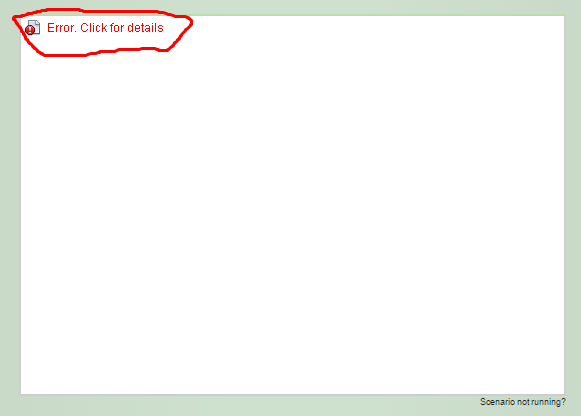
sekarang kita bisa coba salah satu gamenya di greenfoot.org/scenarios pilih salah satu . jika ada masalah seperti berikut dihalaman browser berarti kita perlu memasukan alamat greenfot ke dalam scurity java.

untuk mengatasinya  :
1. masuk control panel dan cari icon java


2. masuk ke tab scurity dan edit list


3. tambahkan di dalam daftar http://www.greenfoot.org


4. kemudian OK dan coba restart browser . jika berhasil ada peringatan untuk menjalankan java. pih RUN .


5. Game akan tampil dan bisa dimainkan melalui tombol RUN


Selesai untuk pengenalan pertama dengan greenfoot. selanjutnya kita mulai membuat gamenya.
Video bisa di lihat disini

kita lanjut nanti.... 
Read more ...

14 June 2013

Membuat Program Enkripsi - Dekripsi teks Sederhana Android


Setelah kemarin membuat program enkripsi dengan java kali ini saya akan coba menerapkan aplikasi tersebut di android. karna struktur bahasa android dan java adalah sama, maka tidak sulit untuk mengaplikasikanya. pada dasarnya sama dengan yang kemaren metode enkripsi ini hanya mengganti huruf alfabet dengan huruf yang berada pada posisi +1 . rumus enkripsi dengan metode chaesar cipher

Lebih Lengkap menuju link disini
Read more ...